Vytvorenie notebooku
Spustite si vývojové prostredie priamo v Kubernetes klastri TUKE.
-
Bez žiadosti
Pri prvom prihlásení sa automaticky vytvorí váš vlastný namespace.
-
Tri prostredia
JupyterLab, Visual Studio Code alebo RStudio.
-
Perzistentné dáta
Súbory zostávajú na disku aj po vypnutí notebooku.
-
TUKE ID
Rovnaké prihlásenie ako do ostatných služieb.
Prihlásenie
Otvorte ml.cloud.tuke.sk a prihláste sa svojím TUKE ID. Po prihlásení sa automaticky vytvorí váš osobný namespace, ktorý je vidieť v hornej lište vedľa ikony balíka.
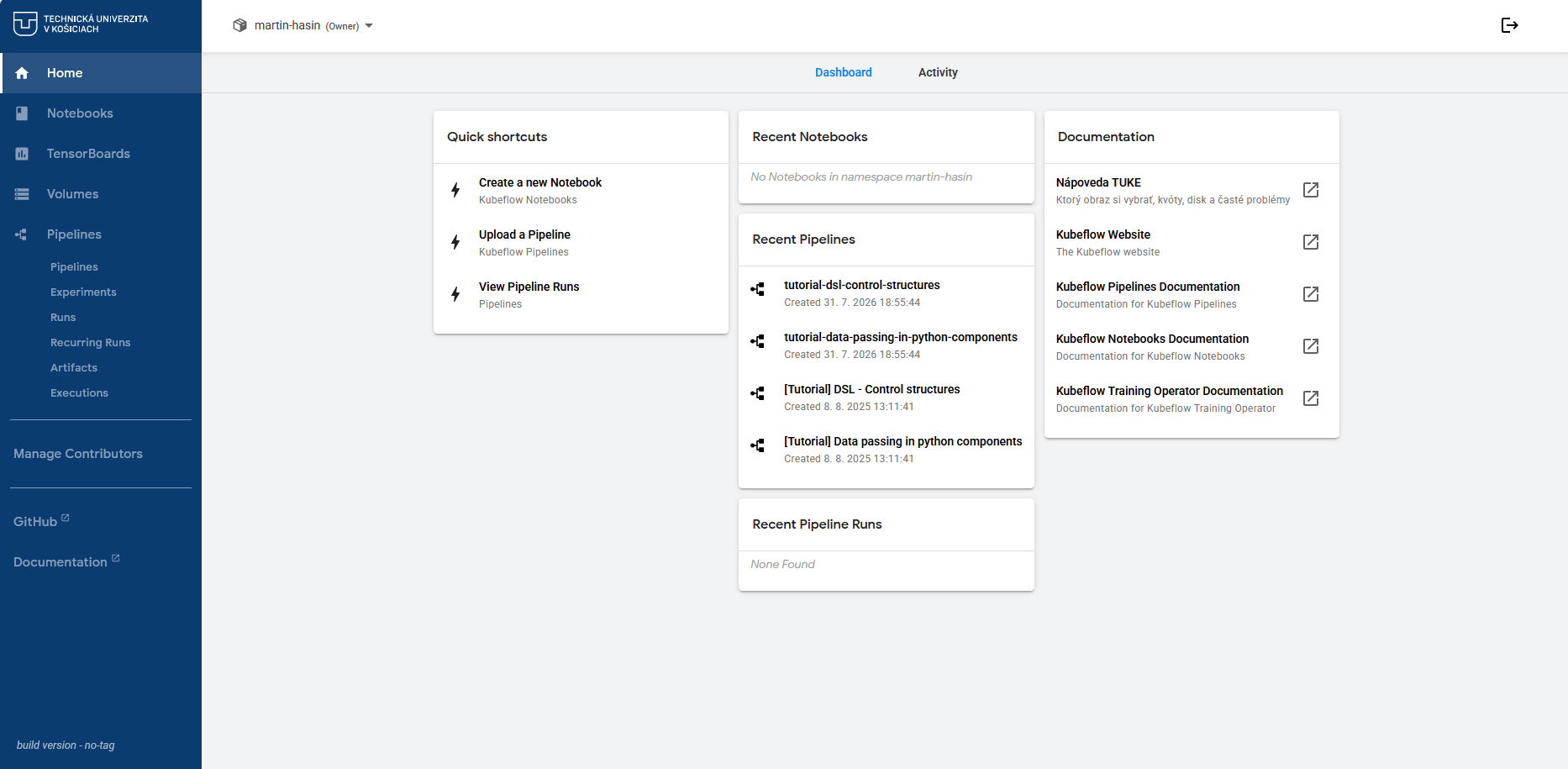
Vľavo je hlavné menu:
| Položka | Na čo slúži |
|---|---|
| Home | Prehľad a rýchle skratky |
| Notebooks | Vytváranie a správa notebookových serverov |
| TensorBoards | Vizualizácia tréningových logov |
| Volumes | Diskové zväzky a prehliadač súborov |
| Pipelines | Pipeline, experimenty, behy a artefakty |
| Manage Contributors | Zdieľanie namespace s kolegami |
Namespace je váš priestor
Všetky notebooky, zväzky a pipeline patria do vášho namespace. Iní používatelia doň nevidia, pokiaľ im prístup sami nepridelíte cez Manage Contributors.
Zoznam notebookov
V sekcii Notebooks sú všetky vaše notebookové servery.
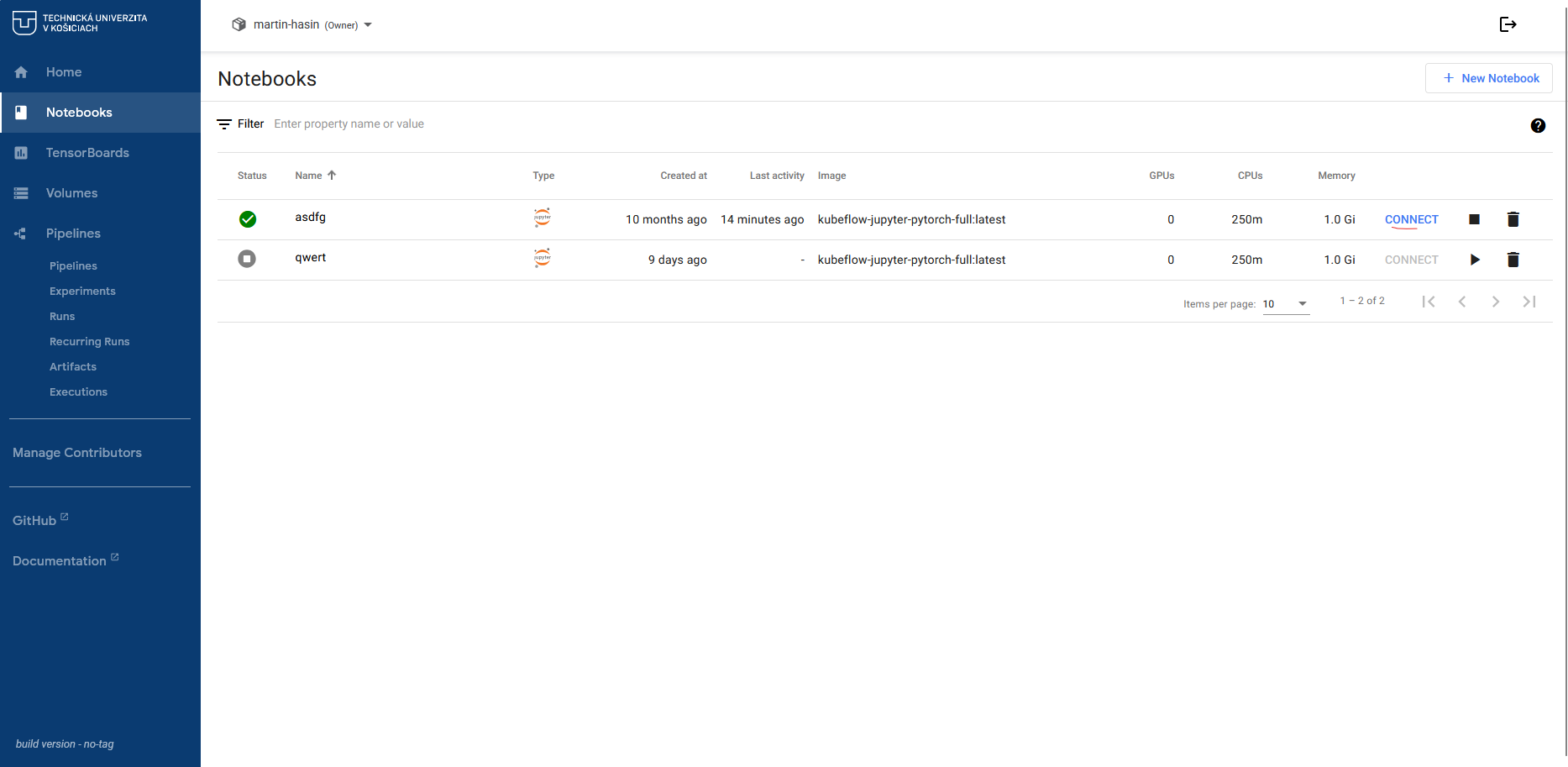
Tabuľka ukazuje stav, názov, typ prostredia, dátum vytvorenia, poslednú aktivitu, použitý kontajnerový obraz a pridelené zdroje.
| Prvok | Význam |
|---|---|
| Zelená značka | Notebook beží, tlačidlom CONNECT sa doň dostanete |
| Sivá značka | Notebook je zastavený, spustíte ho tlačidlom |
| Štvorček | Zastaví bežiaci notebook |
| Kôš | Notebook natrvalo odstráni |
Zastavený notebook nespotrebúva zdroje
Dáta na workspace zväzku zostávajú zachované, takže notebook môžete pokojne zastaviť a neskôr v práci pokračovať.
Vytvorenie nového notebooku
Kliknite na + New Notebook vpravo hore.
Názov a prostredie
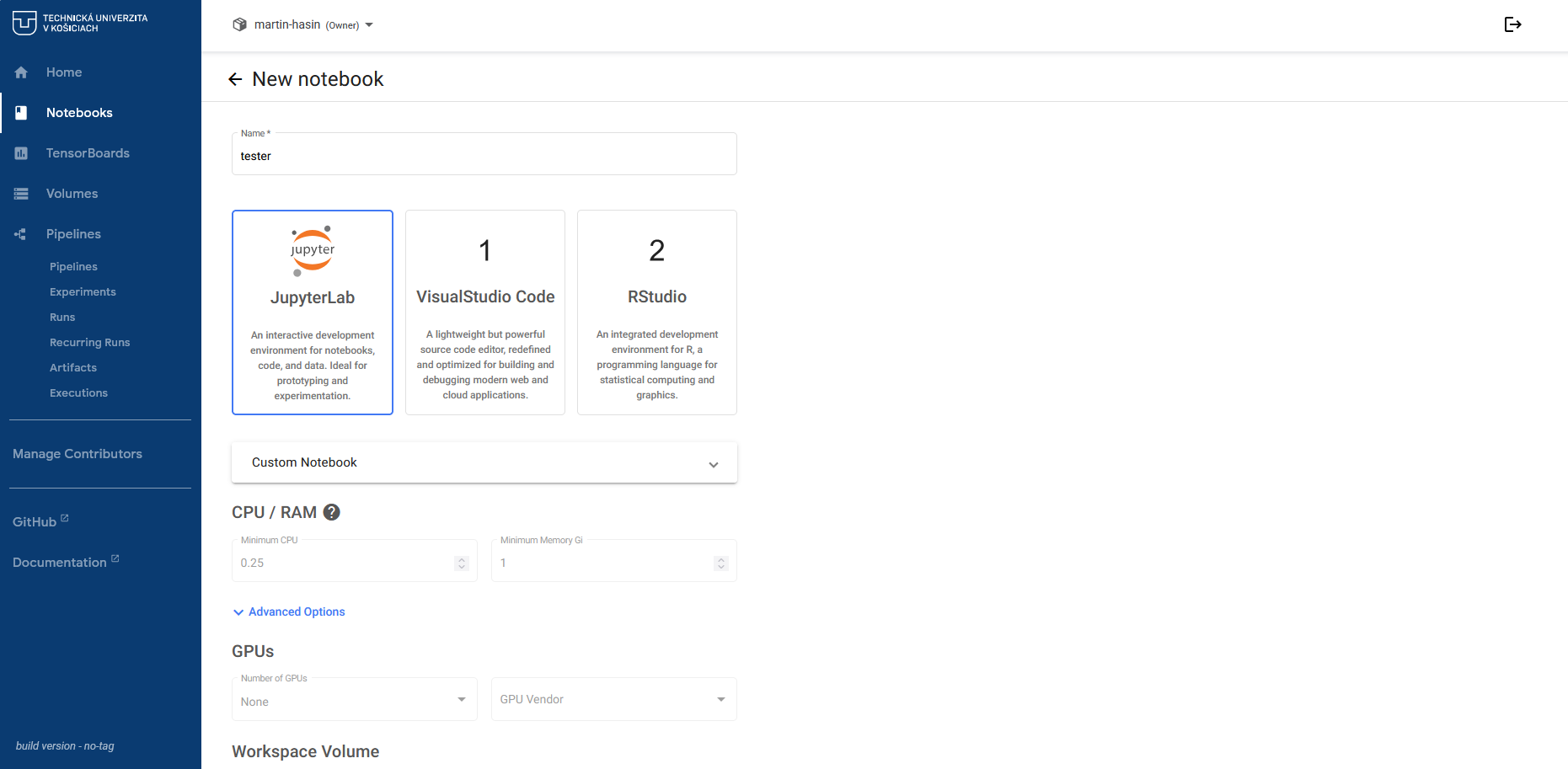
Vyplňte Name a vyberte si prostredie:
-
JupyterLab
Interaktívne zošity pre prototypovanie a analýzu dát.
-
Visual Studio Code
Plnohodnotný editor pre vývoj a ladenie aplikácií.
-
RStudio
Prostredie pre štatistiku a jazyk R.
Pod výberom prostredia je rozbaľovací zoznam s kontajnerovým obrazom. Predvolená je voľba Custom Notebook, kde môžete zadať vlastný obraz.
CPU a pam䝶
V sekcii CPU / RAM zadajte minimálny počet jadier a minimálnu pamäť v Gi. Ide o spodnú hranicu, ktorú notebook dostane garantovane.
| Pole | Predvolené |
|---|---|
| Minimum CPU | 0.25 |
| Minimum Memory Gi | 1 |
GPU nie sú dostupné
V poli Number of GPUs ponechajte None. ML TUKE beží výhradne na CPU.
Diskové zväzky
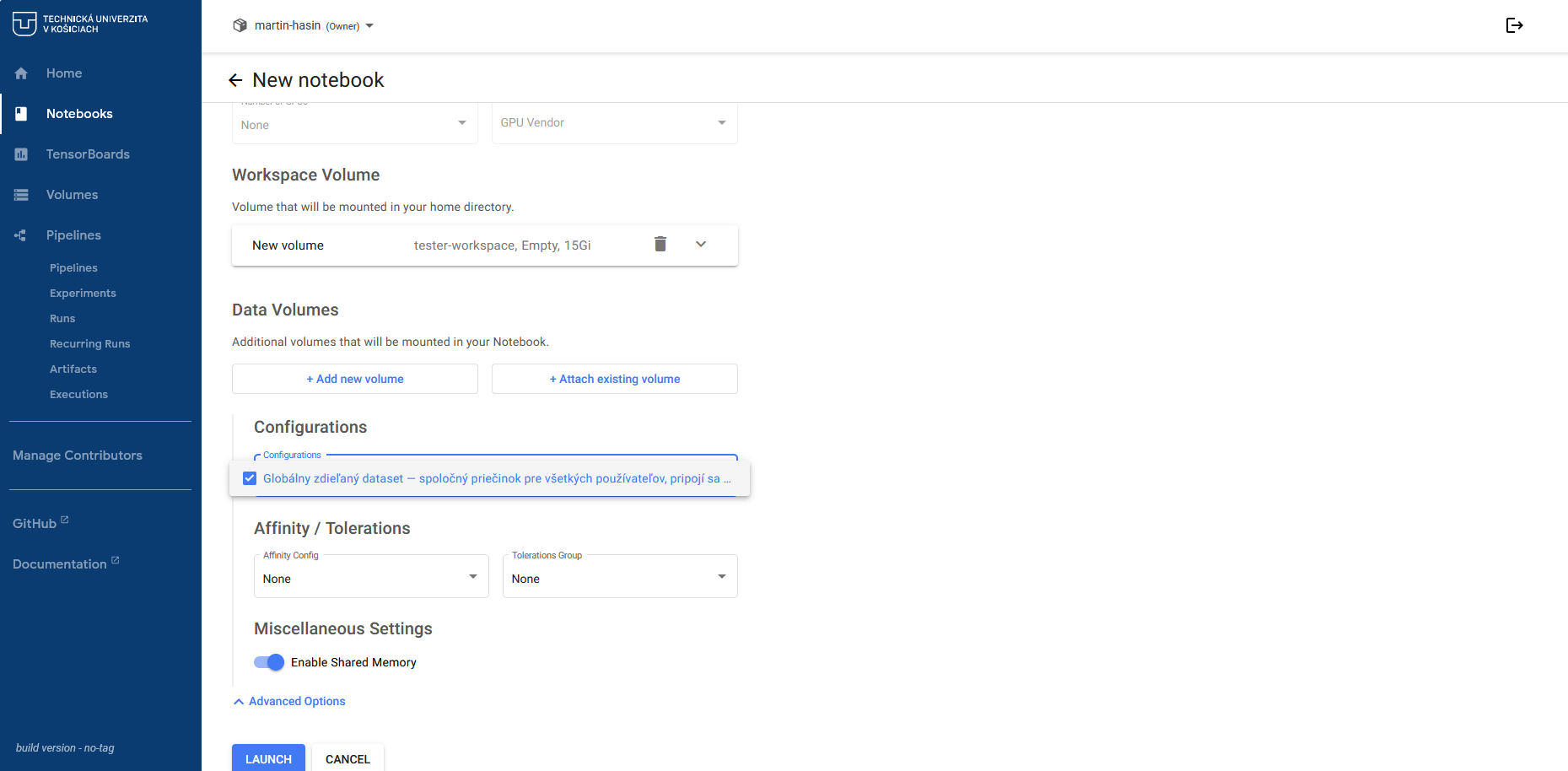
Workspace Volume sa pripojí ako váš domovský priečinok. Predvolene sa vytvorí nový zväzok pomenovaný podľa notebooku.
Data Volumes sú voliteľné ďalšie zväzky:
- + Add new volume vytvorí nový
- + Attach existing volume pripojí zväzok, ktorý už máte
Konfigurácie
V sekcii Configurations je voľba Globálny zdieľaný dataset. Po jej zaškrtnutí sa do notebooku pripojí spoločný priečinok všetkých používateľov platformy.
Zdieľaný priečinok má vlastné pravidlá
Obsah vidia a môžu meniť všetci prihlásení používatelia a raz ročne sa celý zmaže. Pred použitím si prečítajte podmienky.
Doplnkové nastavenia
| Nastavenie | Kedy ho potrebujete |
|---|---|
| Affinity / Tolerations | Smerovanie na konkrétne uzly klastra, bežne ponechajte None |
| Enable Shared Memory | Zapnite pri dataloaderoch v PyTorchi, inak môžu skončiť chybou |
Notebook vytvoríte tlačidlom LAUNCH. Spustenie trvá niekoľko desiatok sekúnd, kým sa stiahne kontajnerový obraz.
Práca v prostredí
Keď notebook prejde do stavu Running, otvorte ho tlačidlom CONNECT.
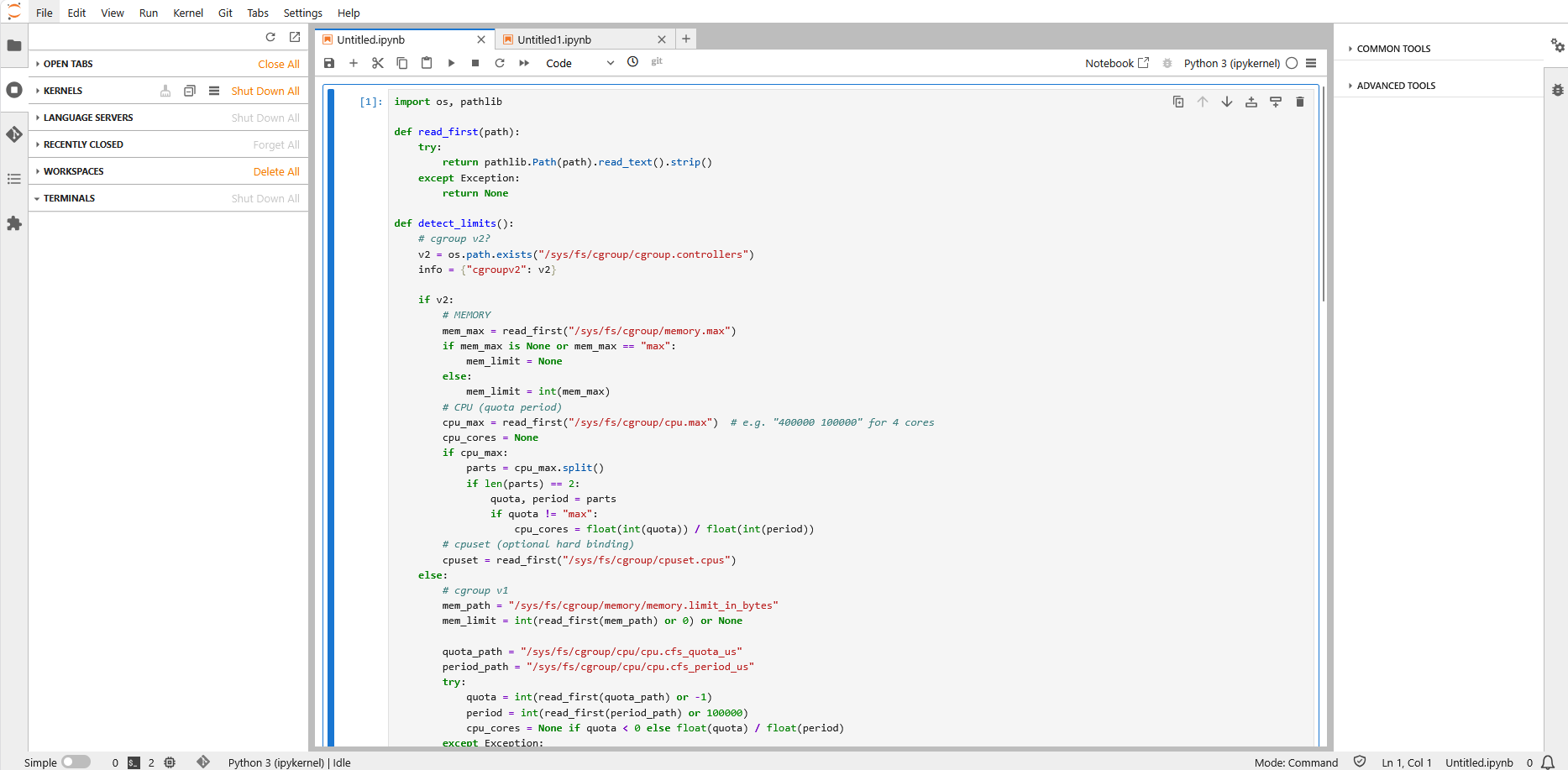
V JupyterLabe môžete vytvárať zošity cez New → Python 3, nahrávať súbory tlačidlom Upload a organizovať projekty do priečinkov. Zmeny sa priebežne ukladajú na workspace zväzok.
Ako zistiť skutočne pridelené zdroje
Hodnoty z formulára sú minimá. Reálne limity kontajnera prečítate priamo z cgroup:
TensorBoards
Sekcia TensorBoards slúži na vizualizáciu tréningových logov.
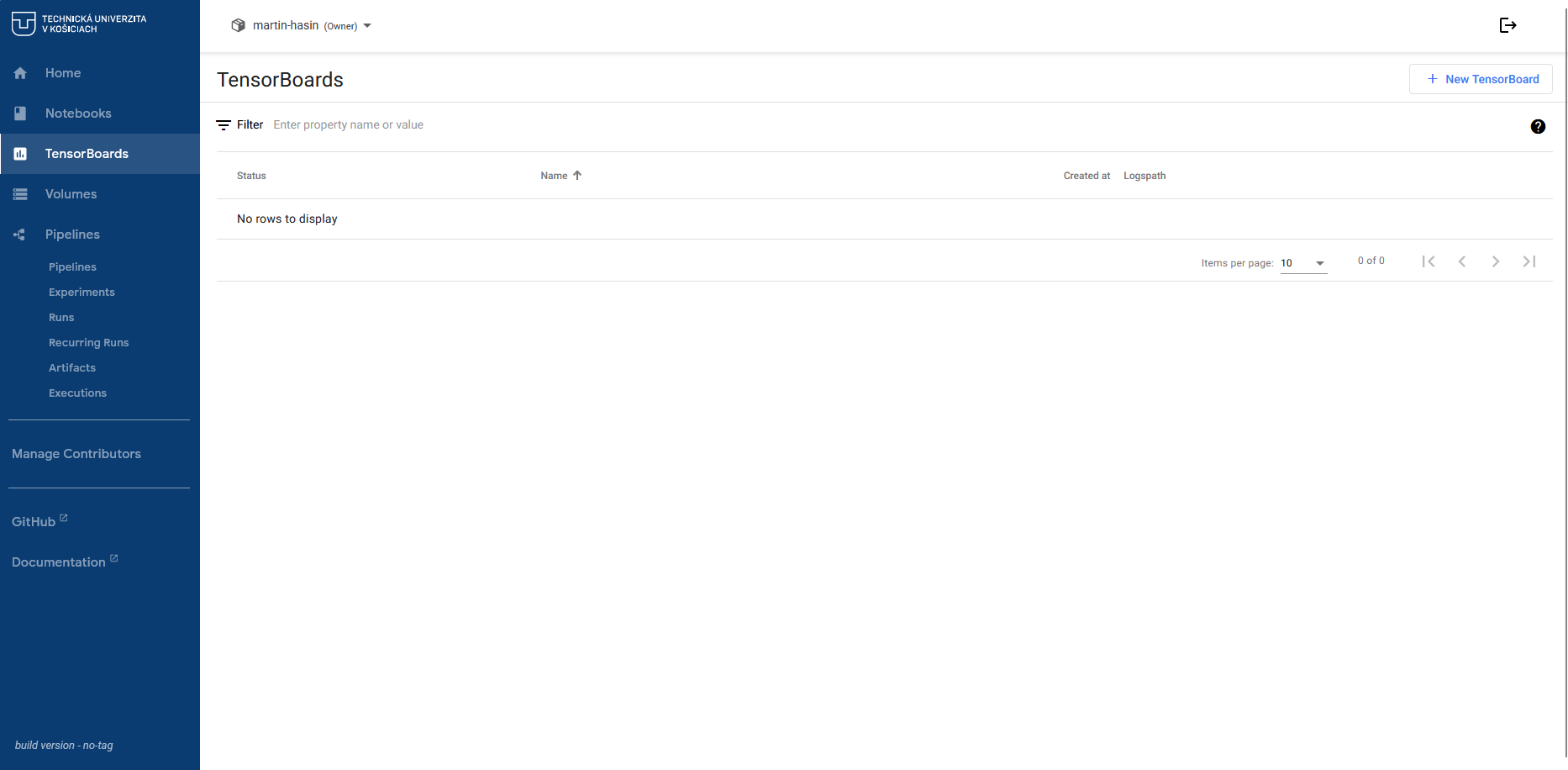
Novú inštanciu vytvoríte tlačidlom + New TensorBoard, kde zadáte cestu k logom (Logpath) na niektorom zo svojich zväzkov.
Odporúčania
Najlepšie praktiky
- Vypínajte nepoužívané notebooky, spotrebúvajú výpočtové zdroje
- Dáta zostávajú uložené aj po vypnutí notebooku
- Pravidelne čistite nepotrebné súbory, datasety a logy
- Používajte Git na verzovanie kódu