Prihlásenie do Docker Repository
Prihláste sa do TUKE Harbor pomocou svojho TUKE ID.
-
Web UI
Správa projektov cez webové rozhranie.
-
Docker CLI
Push a pull cez príkazový riadok.
-
Robot Accounts
Pre automatizáciu a CI/CD.
-
TUKE ID
Rovnaké prihlásenie ako do ostatných služieb.
Web rozhranie
Otvorte Harbor
Prihláste sa
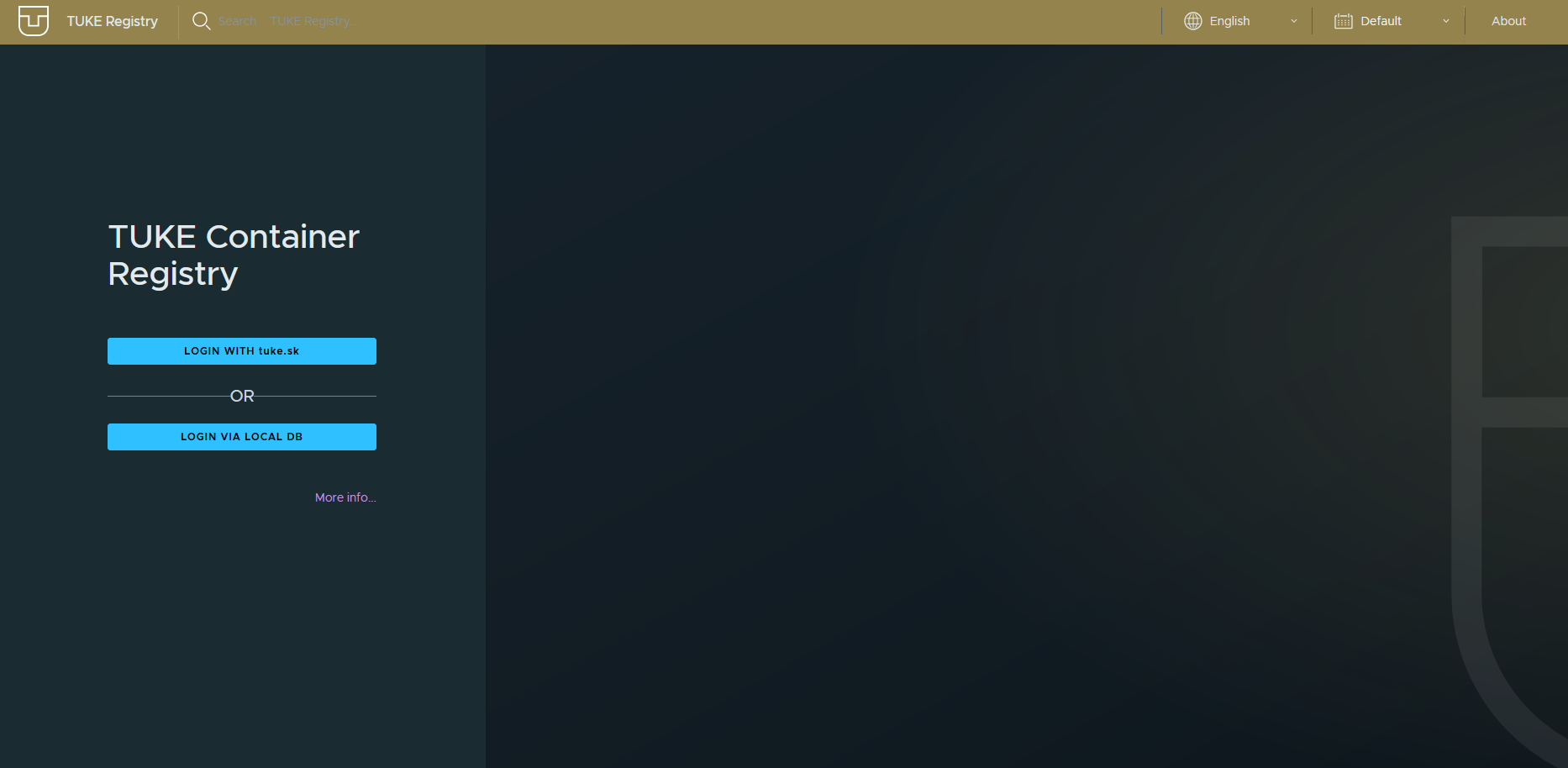
Na výber sú dva spôsoby:
| Tlačidlo | Kedy ho použiť |
|---|---|
| LOGIN WITH tuke.sk | Bežný spôsob, prihlási vás univerzitným kontom |
| LOGIN VIA LOCAL DB | Lokálne konto vytvorené priamo v registri |
Čo môžete v Harbor UI
- Prezerať svoje projekty
- Vytvárať nové projekty
- Spravovať prístupové práva
- Kontrolovať vulnerability scany
- Zobrazovať históriu sťahovaní
Docker CLI
Základné prihlásenie
Po spustení zadajte prihlasovacie údaje:
Úspešné prihlásenie
Po úspešnom prihlásení sa zobrazí: Login Succeeded
Prihlásenie s parametrami
Bezpečnosť
Nepoužívajte parameter -p, pretože heslo sa uloží v histórii shellu.
Overenie prihlásenia
Odhlásenie
Robot Accounts (CI/CD)
Pre automatizované systémy používajte robot accounts.
Vytvorenie robot account
- Prihláste sa do Harbor web UI
- Prejdite do projektu
- V sekcii Robot Accounts kliknite New Robot Account
- Nastavte názov a práva
- Uložte vygenerovaný token
Použitie
CI/CD integrácia
Robot accounts sú ideálne pre GitHub Actions, GitLab CI, Jenkins.
Najčastejšie problémy
unauthorized: authentication required
Skontrolujte:
- Správne TUKE ID
- Aktuálne heslo
- Účet nie je zablokovaný
SSL/TLS certifikát
sudo mkdir -p /etc/docker/certs.d/repository.cloud.tuke.sk
openssl s_client -showcerts -connect repository.cloud.tuke.sk:443 \
  </dev/null 2>/dev/null | openssl x509 -outform PEM \
  | sudo tee /etc/docker/certs.d/repository.cloud.tuke.sk/ca.crt > /dev/null
sudo systemctl restart docker
Presmerovanie > beží pod vaším účtom, nie pod sudo, preto je potrebné použiť sudo tee.
Prístup mimo TUKE
Použite VPN pripojenie k TUKE sieti.