Žiadosť o VM
Požiadajte o vlastný virtuálny server pre výučbu, projekty, výskum alebo testovanie.
Dostupné systémy
-
Windows
- Windows Server 2025
- Windows 11
-
Linux
- Ubuntu Server 24.04 LTS
- Ubuntu Server 26.04 LTS
- Ubuntu Desktop 24.04 LTS
- Ubuntu Desktop 26.04 LTS
Disk 250 GB
Každá VM má automaticky pridelený disk 250 GB.
Postup žiadosti
Výber OS
V Cloud portáli prejdite do Catalog a kliknite na požadovaný OS.
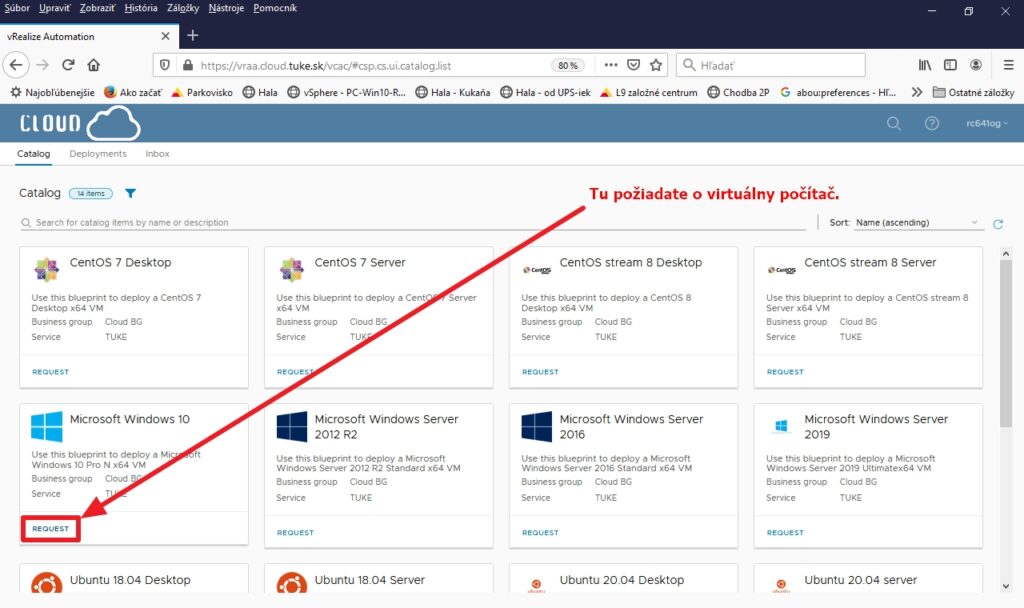
Výber parametrov
Zvoľte konfiguráciu výkonu (CPU/RAM).
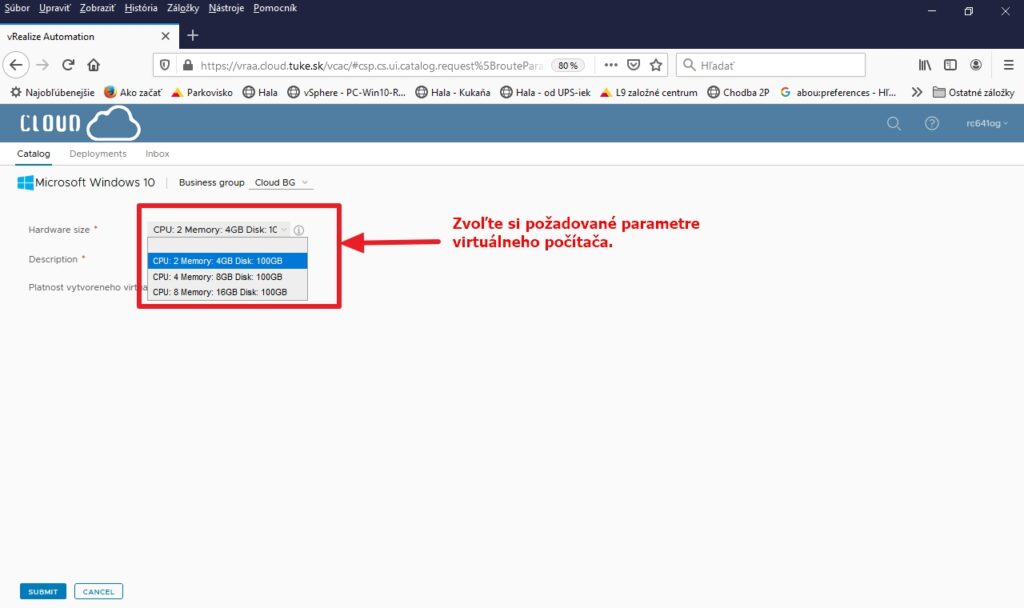
Konfigurácie Windows:
| Edícia | 2 CPU / 4GB | 4 CPU / 8GB | 8 CPU / 16GB |
|---|---|---|---|
| Windows Server 2025 | |||
| Windows 11 |
Konfigurácie Ubuntu:
| Edícia | 1 CPU / 2GB | 2 CPU / 4GB | 4 CPU / 8GB | 8 CPU / 16GB |
|---|---|---|---|---|
| Ubuntu Server 24.04 / 26.04 | ||||
| Ubuntu Desktop 24.04 / 26.04 |
Popis VM
Uveďte stručný popis účelu a kliknite Submit.
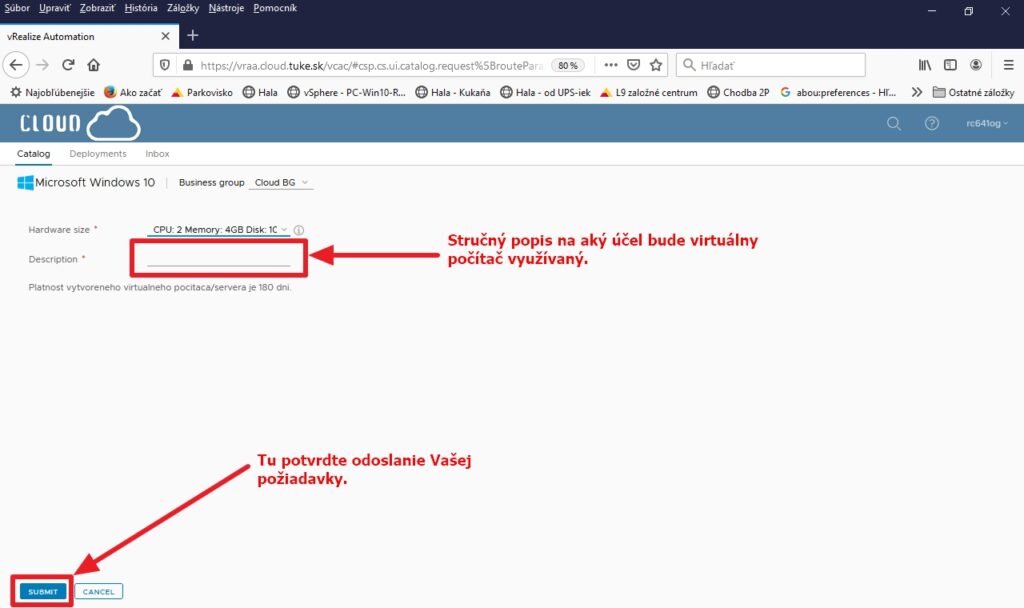
Príklady dobrého popisu
- „VM pre predmet XYZ, semestrálny projekt“
- „Testovanie softvéru na diplomovú prácu“
- „Výskum, analýza dát v Pythone a TensorFlow“
Čakanie na schválenie
Stav sleduj v Deployments.
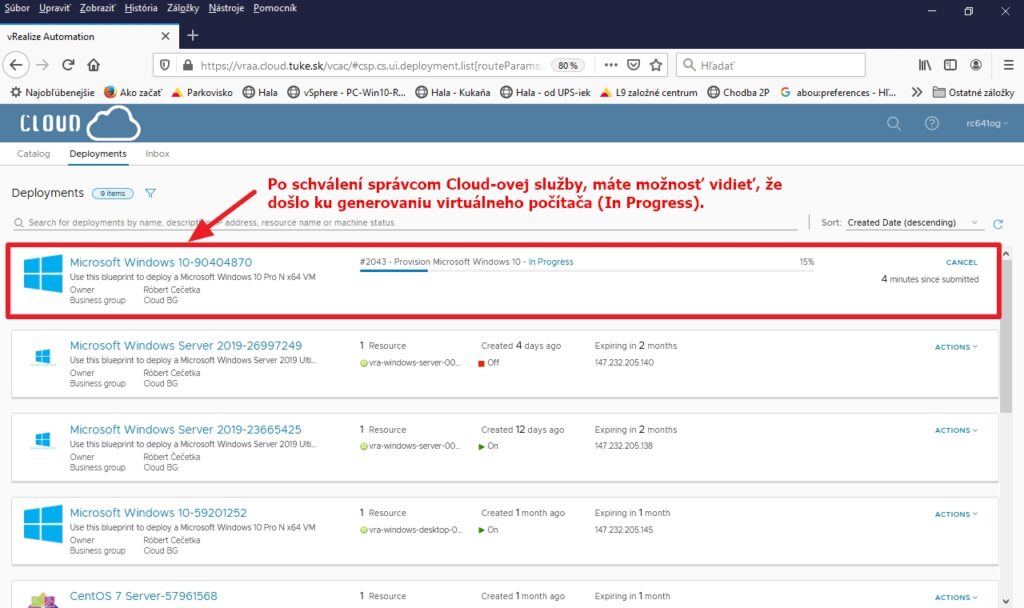
Schvaľovanie
Schvaľovanie prebieha len počas pracovných dní, spravidla do 24 hodín. Cez víkendy a sviatky sa žiadosti neschvaľujú.
E-maily z portálu
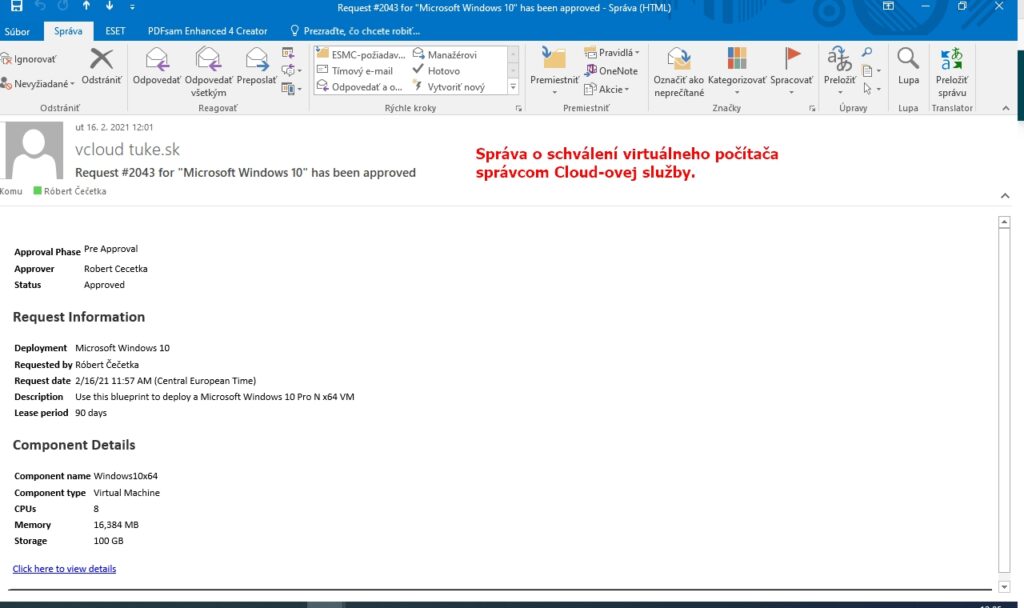
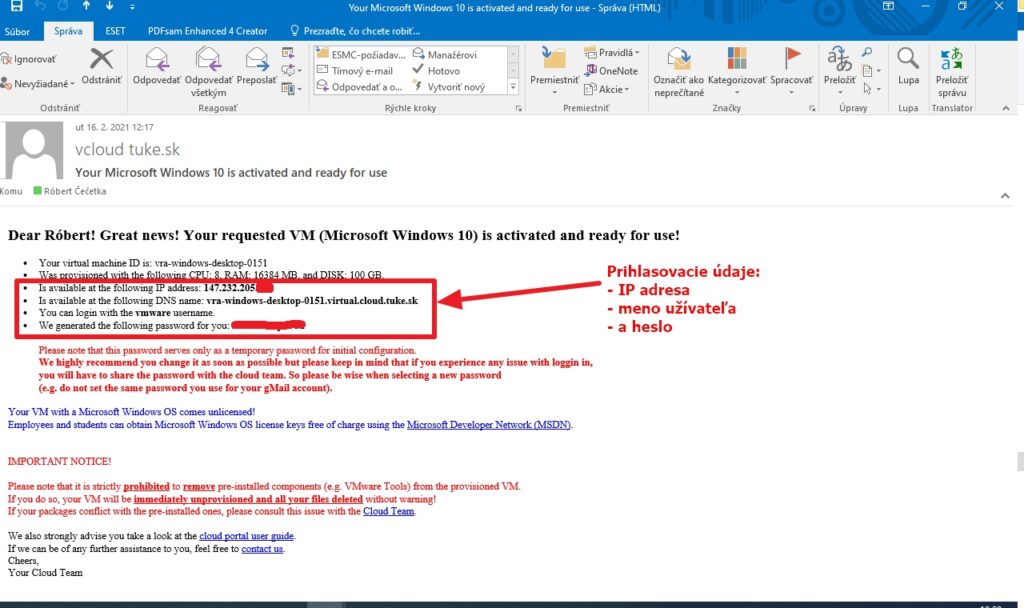
Dostanete postupne niekoľko e-mailov:
| Obsah | |
|---|---|
| Potvrdenie prijatia žiadosti | |
| Schválenie žiadosti | |
| Licenčné upozornenie (Windows) | |
| Prihlasovacie údaje (DNS, IP, heslo) |
Pripojenie na VM
-
Windows
Pripojte sa cez RDP (Vzdialená plocha).
Použite DNS názov z e-mailu.
-
Linux Server
Pripojte sa cez SSH:
-
Linux Desktop
SSH (terminál) alebo RDP (grafika).
-
Webová konzola
Priamo z Cloud portálu, bez SSH aj RDP.
Keď sa nedá pripojiť cez SSH ani RDP
Cloud portál ponúka webovú konzolu k vašej VM. Pripojíte sa ňou aj vtedy, keď je server nedostupný po sieti, napríklad po chybne nastavenom firewalle alebo sieťovom rozhraní. Je to rovnaký prístup, aký má správca cez vSphere, len sprístupnený cez portál.
Licencovanie
- Windows OS
-
Licencia je automaticky nastavená. Netreba nič aktivovať.
- Ostatný softvér
-
Licencie pre Office, vývojové nástroje a iné aplikácie si zabezpečte sám.
Kritické upozornenia
Neodinštalujte VMware Tools!
Odstránenie VMware Tools alebo iných predinštalovaných komponentov spôsobí:
- Okamžité zrušenie VM
- Nenávratné vymazanie všetkých dát
- Nemožnosť obnovy
Najčastejšie chyby
Očakávanie okamžitého vytvorenia
VM sa nevytvára automaticky. Žiadosť musí byť schválená správcom.
Príliš všeobecný popis
Správca nemusí vedieť, na čo VM potrebujete. Uveďte konkrétny účel.
Nesprávne prihlasovacie údaje
Vždy použite údaje z posledného e-mailu, nie staré heslá.
Pripojenie bez VPN
VM aj portál sú dostupné len z TUKE siete alebo cez VPN.
Špeciálne požiadavky
Pre neštandardné konfigurácie (viac CPU/RAM, špeciálne siete) kontaktujte: